Morten Lyhne Petersen
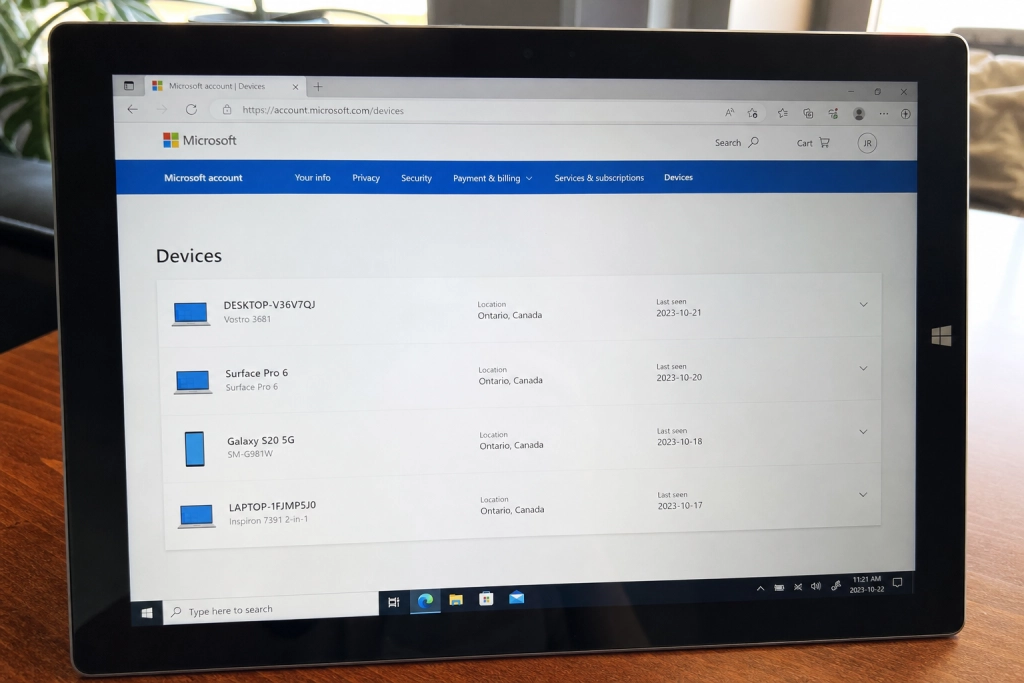
En dold översiktssida hos Microsoft listar alla enheter och appar som har tillgång till ditt konto.
De flesta som har ett Microsoft-konto, via Outlook, Xbox eller Windows, vet inte att man kan se exakt vad som är kopplat till det. Sidan tar två minuter att gå igenom, och ofta står där enheter du sedan länge borde ha kopplat bort.
Översikten finns på account.microsoft.com/devices och i den närliggande säkerhetsmenyn. När du loggar in får du en lista över varje Windows-dator, Xbox-konsol, Surface-platta och mobil som någon gång har använt ditt konto. Enligt Microsofts egen dokumentation registreras enheten automatiskt när du loggar in för första gången, vilket gör att listan med åren tenderar att bli lång.
Så här tar du bort en gammal enhet
På enhetssidan väljer du den enhet du inte längre använder och klickar på ”Ta bort enhet” (”Remove device”). För mobiler ligger funktionen under en egen flik, account.microsoft.com/devices/android-ios, där knappen i stället heter ”Koppla från” (”Unlink”). För nedladdat innehåll i Microsoft Store finns en separat ruta på account.microsoft.com/devices/content, där taket ligger på tio enheter per konto.
Det här är den första rensningen du bör göra. En gammal arbetsdator, en såld bärbar eller en Xbox du gett bort har ingen anledning att stå kvar.
Senaste aktivitet visar var ditt konto har använts
Nästa steg ligger på account.microsoft.com/security under ”Granska aktivitet” (”Review activity”). Sidan visar de senaste 30 dagarnas inloggningar med datum, ungefärlig plats, enhetstyp och webbläsare eller app som använts.
Om du expanderar en post ser du även IP-adress. Hittar du en inloggning du inte känner igen kan du markera den som ”Det här var inte jag” (”This wasn’t me”), vilket startar Microsofts process för att säkra kontot. Microsoft påpekar att mobiltrafik ofta dirigeras genom andra orter än där telefonen faktiskt befinner sig, så en avvikande stad är inte alltid ett tecken på intrång.
Logga ut överallt med ett klick
Det starkaste verktyget hittar du under ”Avancerade säkerhetsalternativ” (”Advanced security options”). Längst ner ligger funktionen ”Logga ut överallt” (”Sign out everywhere”). Den loggar ut ditt Microsoft-konto från alla webbläsare, appar och enheter där det är inloggat.
Microsoft skriver i sin supportartikel att det kan ta upp till 24 timmar innan effekten slår igenom. Det finns ett undantag: Xbox-konsoler omfattas inte och måste loggas ut separat enligt instruktioner i samma artikel.
Den här knappen är effektiv om du nyligen har tappat en mobil, sålt en dator utan att rensa den, eller bara vill nollställa allt och börja om med tvåfaktorsautentisering aktiverad.
Privacy dashboard rensar data och appar
På account.microsoft.com/privacy ligger Microsofts privacy dashboard. Den samlar enligt Microsofts dokumentation data om Bing- och Cortana-sökningar, surfning i Microsoft Edge, plats, röst, media och användning av appar och tjänster.
Här kan du både titta på vad som har samlats in och radera det. Det är också på den här sidan du kan ta bort åtkomst för tredjepartsappar som har kopplats till ditt Microsoft-konto, vilket sällan blir gjort när man väl har slutat använda en app.
För svenska användare av Outlook, OneDrive eller Xbox är det här en av de enklaste vinsterna för hemmasäkerheten: två minuter på dessa sidor, en gång om året, räcker långt.