
Mobiler
Så förvandlar du din iPhone med ChatGPT – 10 smarta funktioner som sparar tid varje dag
Glöm snacket om en framtida “Siri 2.0”. Redan nu finns en betydligt smartare assistent inbyggd i Apples ekosystem. OpenAI:s ChatGPT är integrerad i iOS, iPadOS och macOS – och kan hjälpa dig med allt från textredigering och bildskapande till snabba svar och smartare arbetsflöden.

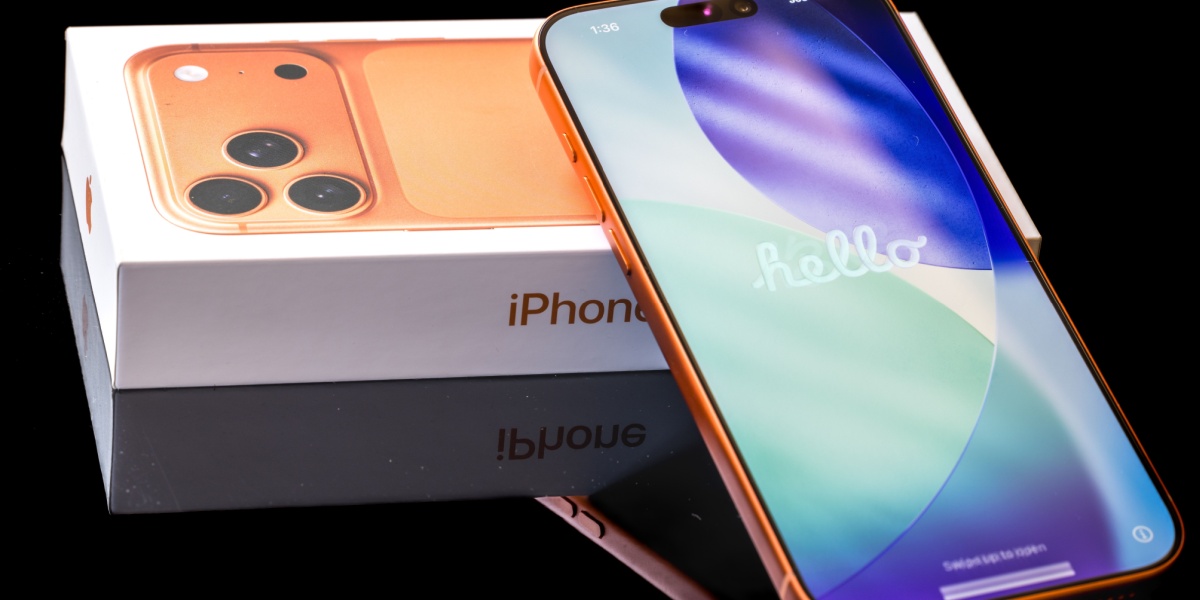
Här är tio sätt att använda ChatGPT på din iPhone, iPad eller Mac – och få mer gjort på kortare tid.
Appar direkt i ChatGPT
OpenAI har lanserat så kallade appkopplingar i ChatGPT-appen för iOS, iPadOS, macOS och webben. I inställningarna kan du koppla tjänster du redan använder.
Exempelvis kan du söka låtar, skapa spellistor och lägga till musik i ditt bibliotek via Apple Music – direkt i ChatGPT. Med Adobe Acrobat-kopplingen kan du ladda upp en pdf och göra enklare ändringar via chattgränssnittet, skriver Macworld.
Funktionerna är inte lika omfattande som i originalapparna, men de räcker långt för snabba uppgifter med naturliga textkommandon.
Få hjälp i macOS-appar
Installerar du den officiella ChatGPT-appen på Mac kan den kopplas till aktiva appar i systemet.
Via en knapp i textfältet ser du vilka appar som stöds. Väljer du exempelvis Terminal kan ChatGPT läsa dina kommandon och hjälpa dig skriva rätt kod. Den kan även granska anteckningar du skriver och föreslå förbättringar.
Det gör Macen till en mer interaktiv arbetsyta – särskilt för dig som jobbar med text eller teknik.
Snabbstart från låsskärmen
Att leta upp appen på hemskärmen tar tid. Därför erbjuder ChatGPT flera genvägar.
På iPhone och iPad kan du lägga till ChatGPT i Kontrollcenter eller på låsskärmen. Har du en nyare iPhone kan du koppla appen till åtgärdsknappen.
På Mac räcker det att trycka på Option + mellanslag för att öppna ett litet textfönster. Där kan du skriva kommandon, ladda upp filer eller koppla appar – utan att byta arbetsfönster.
Du kan även integrera ChatGPT i Apples Genvägar-app för automatiserade flöden.
Låt Siri ta hjälp av ChatGPT
Siri har länge haft svårt med mer avancerade frågor och skickar ofta vidare till webbsökningar. Med Apple Intelligence aktiverat kan röstassistenten i stället använda ChatGPT för att svara.
Gå till Inställningar > Apple Intelligence och Siri > ChatGPT och slå på funktionen. Därefter kan du be Siri att ställa frågor till ChatGPT – och få svaret uppläst direkt.
Vill du slippa godkänna varje förfrågan kan du stänga av bekräftelser i samma meny.
Kraftfulla skrivverktyg i hela systemet
Med funktionen Writing Tools kan du korrekturläsa, sammanfatta, skriva om eller ändra tonen i markerad text – direkt i systemet.
Tack vare ChatGPT kan du även skapa helt ny text eller göra mer avancerade ändringar. Markera texten, välj Writing Tools och sedan Compose. Beskriv vad du vill ändra – resten sköts automatiskt.
Ett effektivt verktyg för mejl, dokument och anteckningar.
Skapa bilder med bättre kvalitet
Apple erbjuder Image Playground för AI-genererade bilder i olika stilar. Men du kan även välja ChatGPT som bildmotor för mer avancerade resultat.
I appens stilmeny väljer du ChatGPT och kan därefter specificera exempelvis anime, vektor eller oljemålning. Skriv din prompt och vänta på resultatet.
Det ger mer detaljrika och kreativa bilder – utan att lämna Apples app.
Få mer med ett betalkonto
Den inbyggda ChatGPT-integrationen har dagliga begränsningar. När gränsen nås stoppas exempelvis filuppladdningar och avancerade modeller.
Har du ett ChatGPT Go-, Plus- eller Pro-abonnemang kan du koppla ditt OpenAI-konto i inställningarna under Apple Intelligence och Siri > ChatGPT. Då höjs eller tas begränsningarna bort.
Samtidigt synkas konversationer du haft via Siri till din vanliga chatthistorik.
Skapa gruppchattar för projekt
Planerar du ett event eller driver ett projekt? I ChatGPT-appen kan du skapa gruppchattar och bjuda in andra via en länk.
Där kan ni gemensamt brainstorma, ställa frågor och få AI-stöd i realtid. Ett enkelt sätt att samla idéer och strukturera arbete.
Få köpråd inför nästa Apple-enhet
Att välja rätt iPhone, iPad eller Mac kan vara förvirrande – särskilt för nybörjare.
Med funktionen Shopping Research i ChatGPT kan du beskriva vad du söker. ChatGPT ställer följdfrågor om budget och prestanda och presenterar sedan alternativ med prisjämförelser, specifikationer och bilder.
Du kan därefter gå vidare till en återförsäljare och slutföra köpet.
Förstå din enhet bättre
ChatGPT fungerar också som en snabbguide till dina Apple-enheter.
Du kan be den kontrollera senaste tillgängliga systemversion och sammanfatta nyheterna på ett enkelt sätt. I stället för att läsa tekniska ändringsloggar får du en begriplig översikt.
Vid problem kan du dessutom ladda upp skärmdumpar eller visa felet via video – och få förslag på lösningar baserade på liknande fall.
En ny vardag med AI i Apple-ekosystemet
AI är inte längre en framtidsvision. Med ChatGPT integrerat i iOS, iPadOS och macOS har Apple-användare redan tillgång till en kraftfull digital assistent.
För den som vill arbeta smartare, skriva bättre och lösa problem snabbare är det ett verktyg som kan göra verklig skillnad – redan i dag.


Verkligheten bakom Amazons rabatterade ”som ny”-produkter

Elbilar värda att överväga 2026

BYD tappar mark när Tesla återtar förstaplatsen

Missar du den här regeln – då kan körkortet ryka direkt
