
Mobiler
Så får du fart på en trög iPhone – 10 enkla knep som faktiskt funkar
Din iPhone känns segare än förr? Du är inte ensam. Med tiden fylls mobilen av filer, bakgrundsprocesser och inställningar som gör att allt går lite långsammare.

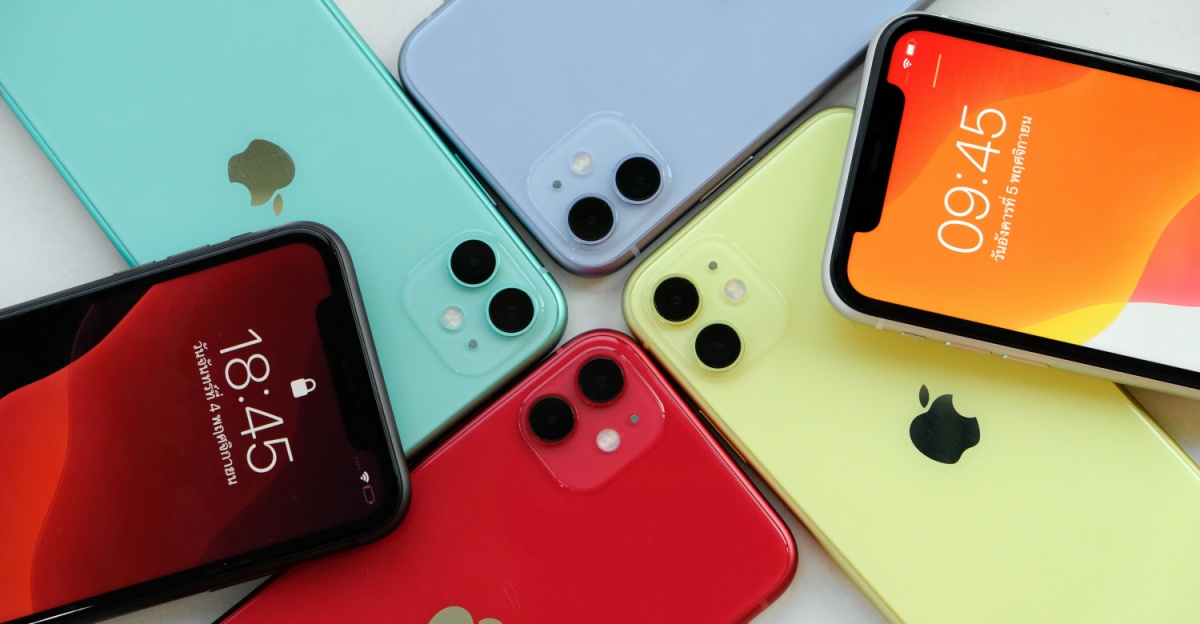
Foto: Framesira / Shutterstock.com
Men innan du lägger pengar på en ny telefon finns det mycket du kan göra själv. Här är tio enkla, beprövade steg som ofta ger märkbart bättre flyt.
1. Uppdatera iOS – men gör det smart
Apple släpper löpande uppdateringar som fixar buggar och kan ge bättre prestanda. Just nu är iOS 26 den senaste stora versionen, och mindre deluppdateringar kommer regelbundet. Enligt Apple och flera teknikmedier är det nästan alltid värt att installera de små uppdateringarna, eftersom de främst innehåller säkerhets- och prestandafixar, skriver TechRadar.
Gå till Inställningar > Allmänt > Programuppdatering och se om något väntar. Har du en äldre iPhone kan den sakna stöd för iOS 26 – då är det ändå bra att köra senaste versionen som din modell klarar. iOS 26 stöds av iPhone 11 och nyare, enligt TechRadar.
Läs också: Nvidia passerade 4 000 miljarder dollar
Tips: Efter en stor uppdatering kan mobilen kännas trög i några dagar eftersom systemet indexerar om sökningar och filer. Det är helt normalt.
2. Starta om telefonen på riktigt
Att stänga appar i appväxlaren hjälper sällan – det har Apple själva påpekat i flera sammanhang. Det som ofta gör skillnad är en ren omstart.
För nyare modeller: tryck volym upp, sen volym ner, håll sedan inne sidoknappen tills avstängningsreglaget dyker upp. Starta igen efter att telefonen stängts av. Omstarten rensar minne och kan stoppa appar som hängt sig i bakgrunden.
3. Minska tunga bakgrundsprocesser
Ett snabbt sätt att lätta på trycket är att aktivera Låg dataförbrukning. Då pausas bland annat automatiska appnedladdningar och synkning i bakgrunden – vilket både sparar batteri och kan göra mobilen piggare.
Läs också: Apple vill köpa F1-rättigheterna
Gå till Inställningar > Mobilnät > Alternativ för mobildata > Låg dataförbrukning.
Har du Wi-Fi hemma kan du göra samma sak per nätverk: Inställningar > Wi-Fi > (i) > Låg dataförbrukning.
4. Skruva ner animationer och effekter
Snygga övergångar kostar kraft, särskilt på äldre modeller. Stäng av det som inte behövs:
- Minska rörelse: Inställningar > Hjälpmedel > Rörelse > Minska rörelse
- Minska transparens: Inställningar > Hjälpmedel > Skärm och textstorlek > Minska transparens
I iOS 26 finns dessutom den nya designen “Liquid Glass”. Enligt TechRadar kan den vara tung för vissa modeller, och Apple har därför lagt in reglage för att tona ner effekten.
5. Rensa Safari-data
Webbläsaren kan bli seg av gammal cache och kakor. Rensa så här:
Inställningar > Appar > Safari > Rensa historik och webbplatsdata.
Läs också: Samsung fortsätter med galna priser
Välj gärna “All historik” för störst effekt. Du kan behöva logga in igen på vissa sajter efteråt.
6. Frigör lagringsutrymme – det är ofta nyckeln
Lite utrymme kvar = seg iPhone. Apple rekommenderar i praktiken att du har gott om marginal. En tumregel är minst 10 GB ledigt eller cirka 10 % av lagringen.
Kolla läget i Inställningar > Allmänt > iPhone-lagring. Där ser du vad som tar plats.
Radera eller avlasta appar
Stora appar du sällan använder? Ta bort dem. Du kan antingen:
Läs också: Håll inne knappen – då avslöjar WhatsApp en dold funktion du inte visste fanns
- Avlasta app (appen försvinner, men dokument/data sparas)
- Radera app (allt tas bort)
Städa i Meddelanden
Bilder, videos och röstmeddelanden kan bli stora dataslukare. Radera gamla trådar eller plocka bort enskilda bilder i en konversation via kontaktens namn > Bilder.
Rensa musik och nedladdningar
Om du laddat ner mycket offline-musik kan det vara dags att städa.
Inställningar > Appar > Musik > Hämtad musik och radera det du inte behöver.
Gå igenom foton och videos
Videos och skärmdumpar är klassiska platsbovar. Radera och töm sedan “Senast raderade” för att få utrymmet direkt.
7. Kolla om telefonen stryps av batteriet
Apple införde 2017 en funktion som kan sänka prestandan när batteriet är slitet, för att undvika oväntade avstängningar. Den finns kvar, men heter nu Adaptive Power i iOS 26.
Läs också: Samsung Galaxy Z Fold7: Tunnare, starkare och snabbare
Gå till Inställningar > Batteri > Strömläge och stäng av Adaptive Power om du vill testa utan strypning.
Obs: Det kan ge mer fart, men också öka risken för att telefonen stänger av sig om batteriet är dåligt.
8. Återställ iPhone om inget annat hjälper
Om mobilen fortfarande är trög kan en full återställning rensa bort dolda problem.
- Säkerhetskopiera först via iCloud eller dator.
- Gå till Inställningar > Allmänt > Överför eller nollställ iPhone > Radera allt innehåll och alla inställningar.
När telefonen startar om kan du återställa från backup eller – om du vill vara extra noggrann – sätta upp den som ny.
9. Ta hjälp av Apple
Om problemen sitter i hårdvaran (t.ex. minne, lagring eller batteri) kan support eller service vara enda vägen. Boka tid hos Apple eller en auktoriserad verkstad och låt dem göra en diagnos.
10. När det är dags att byta
Har du testat allt och telefonen fortfarande känns långsam? Då kan det vara rimligt att uppgradera. Särskilt om din modell inte längre får nya iOS-versioner – iOS 26 stöds som sagt från iPhone 11 och uppåt.
Men börja med stegen ovan. I många fall räcker det för att få din iPhone att kännas som ny igen.


Maxa spelupplevelsen i Windows 11 25H2: Den definitiva guiden till högre FPS

Nostalgi på ön: Så säkrar du Ben 10-paketet i Fortnite

Kinas kalldusch för Meta: Miljardaffären stoppas efter månader av utredning

Spotify tar upp kampen med träningsjättarna – lanserar guidade pass

